Groups Handler
Il Groups Handler è un sistema formato da una serie di comandi e una finestra grafica che consente di gestire gruppi di classificazione per diversi oggetti. In tal modo, oggetti creati per uno scopo specifico, e che magari necessitano di essere rimossi o spostati dopo un certo tempo, possono essere facilmente ritrovati senza la necessità di ricordarsi che oggetti erano, dove sono stati messi o a chi sono stati dati. Questo sistema permette anche di gestire le decorazioni.
Gli Admin
noteranno alcuni gruppi arancioni:
si tratta di gruppi "protetti" che i non-Admin non possono né visualizzare né
modificare; inoltre gli oggetti inseriti in tali categorie sono protetti da
accesso (set, props, delete, move, wipe...) accidentali da parte dei non-Admin.
Ovviamente, se per sbaglio un Admin cancella un oggetto di decorazione, è
opportuno che, dopo averlo ricreato, esegua su di esso il comando "\SetGroup
decorate" per inserirlo all'interno del gruppo "decorate" (o "\SetGroup telgen"
se si tratta di un teleporter, o più semplicemente "\ToggleGroup" e poi
spostarlo nel gruppo arancione che più corrisponde). Esiste comunque il gruppo "orphans",
il quale è un gruppo particolare che serve per catturare oggetti non movable
lasciati sparsi per il mondo, e recuperabili tramite il comando \FindDecorations
(accessibile solo agli Admin).
I gruppi gialli invece sono
quelli pubblici: gli oggetti inseriti qui dentro sono visualizzabili da tutti i
Councelor e superiori, nonché modificabili da tutti i GM e superiori.
Gli Admin hanno la possibilità, nell'elenco dei gruppi, di impostare il livello di sicurezza (protetto o non protetto) di ciascun gruppo, eccezion fatta di quelli predefiniti: è sufficiente fare clic sul pulsantino a mo' di semaforo alla sinistra del nome di ogni gruppo (verde indica non protetto, rosso indica protetto). Ricordo che se un gruppo viene protetto, tutti i livelli inferiori all'Admin non potranno più né vederli nella gump, né interagire con essi (cancellarli, spostarli, cambiar loro le proprietà, eccetera).
È possibile creare nuovi gruppi all'interno dei quali categorizzare gli oggetti che si desidera, specificandone nome e descrizione. Ogni oggetto può appartenere a un solo gruppo, ma un gruppo può tenere tutti gli oggetti che volete.
Ecco l'elenco
dei comandi disponibili e la loro descrizione:
\SetGroup <nome gruppo>: inserisce un
oggetto qualunque nel gruppo specificato (a meno che l'oggetto già non faccia
parte di un altro gruppo). Il comando supporta i modificatori Single e Multi (ad
esempio, per impostare lo stesso gruppo a più oggetti senza riscrivere il
comando tutte le volte, usare \Multi SetGroup <nome gruppo>).
\ToggleGroup: consente di selezionare un oggetto e di visualizzare la finestra principale per verificare se l'oggetto è già inserito all'interno di un gruppo oppure no. È possibile eseguire tutte le operazioni standard sull'oggetto selezionato, come cambiargli gruppo, rimuoverlo o aggiungerlo a un gruppo, visualizzarne le proprietà... Se si desidera cercare un oggetto con un particolare Serial, digitare \ToggleGroup <serial>. I Counselor, invece, possono solo visualizzare l'elenco degli oggetti e dei gruppi. Il pulsante per aggiungere o rimuovere gli oggetti selezionati da un gruppo consente di inserire l'oggetto selezionato nel gruppo (default) o nel gruppo stabilito dal filtro se l'oggetto non fa parte di alcun gruppo, oppure di rimuoverlo dal gruppo in cui è presente. In quest'ultimo caso l'oggetto perde il collegamento con il comando \HandleGroups e non sarà più rintracciabile tramite esso (torna ad essere un oggetto qualunque non classificato, ma NON È CANCELLATO: l'oggetto rimane comunque sul server). Il comando supporta i modificatori Single, Contained, Area, Global. Il modificatore Area è utile, ad esempio, se costruite un elemento di decorazione e non volete diventare pazzi a fare \Multi SetGroup <nome gruppo> o \ToggleGroup a tutti gli statici uno per uno, magari rischiando di dimenticarne alcuni: è possibile in questo caso richiamare il comando \Area ToggleGroup per targettare un'area rettangolare. Il comando supporta un alias abbreviato: \TG.
\HandleGroups: questo apre la finestra principale, con tutto quello che già sapete o potete imparare usandola. Il comando supporta un alias abbreviato: \HG. Qui di seguito vi mostro alcune immagini della finestra in questione.
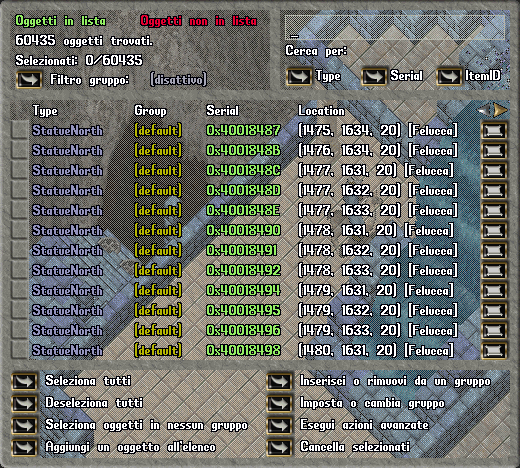 |
| Questa immagine
rappresenta la finestra principale così come appare eseguendo il comando
HandleGroups
|
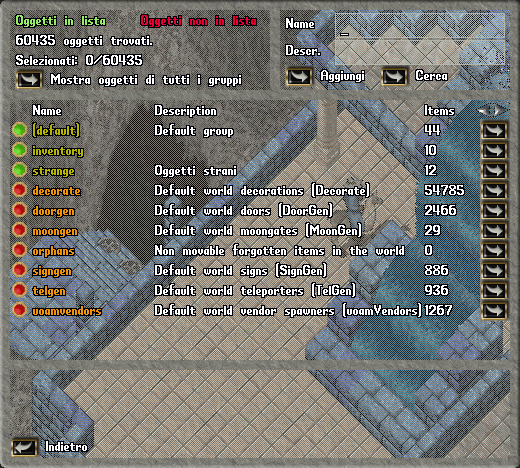 |
| Facendo clic sul pulsante
in alto a sinistra (filtro gruppo) è possibile visualizzare la lista dei
gruppi disponibili, dalla quale scegliere un gruppo per filtrare la
visualizzazione, oppure aggiungere un nuovo gruppo, oppure utilizzare i
pulsantini a semaforo per modificare il livello di sicurezza dei singoli
gruppi.
|
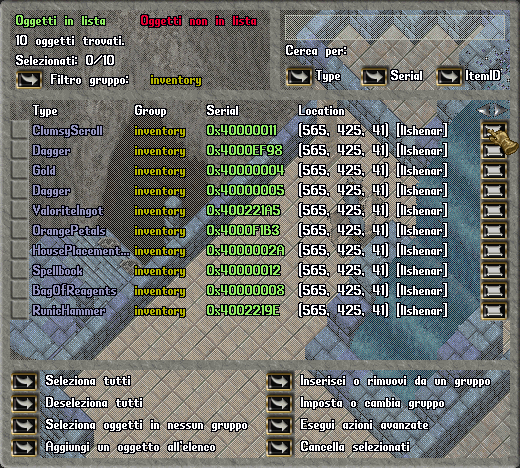 |
| Quando si applica un
filtro, questo apparirà indicato nella casella in alto a sinistra, e il
numero totale di oggetti indicati diminuirà di conseguenza. È quindi
sempre possibile premere il pulsante "seleziona tutti" senza che questi
selezioni anche gli oggetti che non fanno parte del filtro scelto.
|
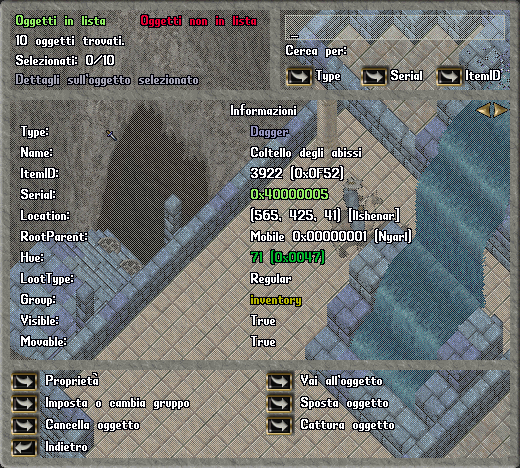 |
| Facendo clic su un
pulsante a forma di pergamena presente alla destra di ogni oggetto,
comparirà una finestra come questa, elencante le principali proprietà
dell'oggetto, compreso il contenitore o il giocatore che è al momento in
possesso dello stesso (RootParent) e il gruppo di appartenenza
dell'oggetto. È anche presente una piccola rappresentazione grafica
dell'oggetto in questione (nota: non funziona per gli addon). I pulsanti
sotto consentono di compiere alcune azioni sull'oggetto visualizzato.
|
 |
| Il pulsante in basso a
sinistra (aggiungi un oggetto all'elenco) consente di selezionare un
oggetto qualunque e aggiungerlo alla lista visualizzata nella finestra
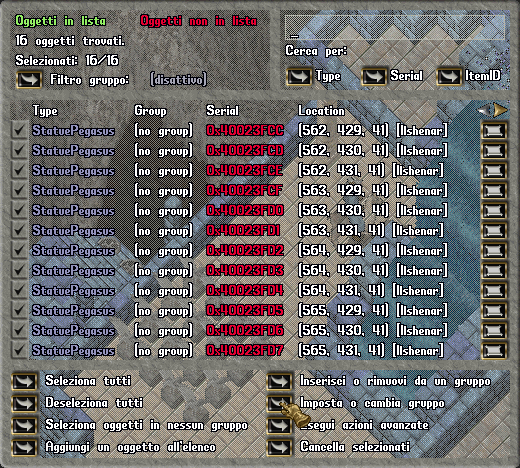
principale. Nota che questa operazione non assegna nessun gruppo
all'oggetto, operazione che dovrà essere compiuta a mano. Se invece si
vogliono selezionare più oggetti all'interno di un'area, usare il
comando \Area ToggleGroup. Gli oggetti che presentano il
serial in rosso non fanno ancora parte di alcun gruppo (come indica la
dicitura "(no group)" sotto la colonna del gruppo. Per aggiungerli a un
gruppo sufficiente selezionarli e premere il pulsante "imposta o
cambia gruppo". Nota: di predefinito, tutti gli oggetti che non fanno
parte di un gruppo vengono automaticamente selezionati nella finestra
principale dopo l'uso del comando gToggleGroup.
|
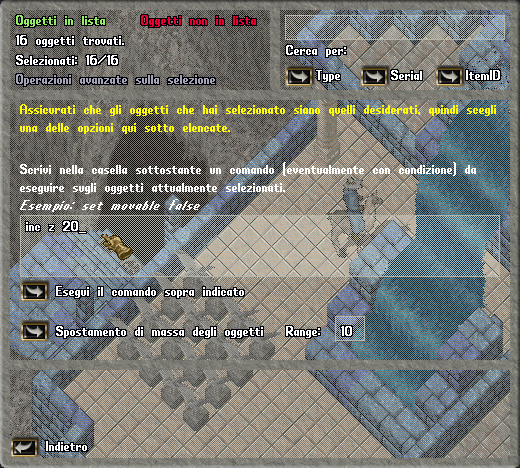 |
| Nella finestra principale
è presente un pulsante dal nome "Esegui azioni avanzate". Questo
pulsante richiede che si selezionino gli oggetti a cui si desidera
eseguire azioni avanzate: facendo clic su di esso, si aprirà una
finestra come questa. Nella casella di testo grande è possibile scrivere un comando che si desidera eseguire sul gruppo di oggetti selezionati. Ad esempio, se scrivo "set movable false" e poi faccio clic sul pulsante "esegui il comando sopra indicato", la proprietà movable di tutti gli oggetti selezionati sarà impostata a false. È anche possibile inserire condizioni, così come per i normali comandi, lunghe fino a 200 caratteri. Il pulsante "spostamento di massa degli oggetti", invece, consente di effettuare uno spostamento di gruppo degli oggetti selezionati, mantenendo le posizioni relative. Affinché lo spostamento possa avvenire, gli oggetti devono trovarsi tutti quanti nella stessa mappa, sul terreno (quindi non dentro contenitori, backpack o banche di giocatori) e devono stare all'interno di un quadrato di semilato massimo pari al numero di tile scritto nella casella "range" (nota: valori negativi o maggiori di 100 non sono considerati): questo è utile per prevenire spostamenti accidentali di oggetti sparpagliati nel mondo e/o fuori dalla portata di chi utilizza il comando. Una volta fatto clic sul pulsante, è possibile scegliere il punto centrale in cui spostare gli oggetti selezionati. |
Nota. Esiste un gruppo di nome "?". Qui io inserisco tipicamente gli oggetti che trovo in giro (tramite il comando \FindDecorations) e non so che cosa sono né chi li ha creati. Controllate ogni tanto questo gruppo ed eventualmente cancellate (da gump o con il comando \Delete) gli oggetti che più non servono.